使用教程
发朋友圈、小红书前,怎么给照片里的路人和车牌打码
发布旅行、街拍或探店照片前,用打码鸭自动识别路人人脸和车辆号牌,选择马赛克、模糊或贴纸遮挡,并在发布前完成检查的完整步骤。
约 4 分钟阅读 · 发布于 2026-09-04
旅行照、街拍和探店照片里,经常会带上不相干的路人和停在路边的车。把这些内容原样发到朋友圈、小红书或微博,等于替别人公开了他们的脸和车牌。这篇文章按实际操作顺序,说明怎样用打码鸭在几分钟内处理好一张照片。
第一步:上传照片并选择识别范围
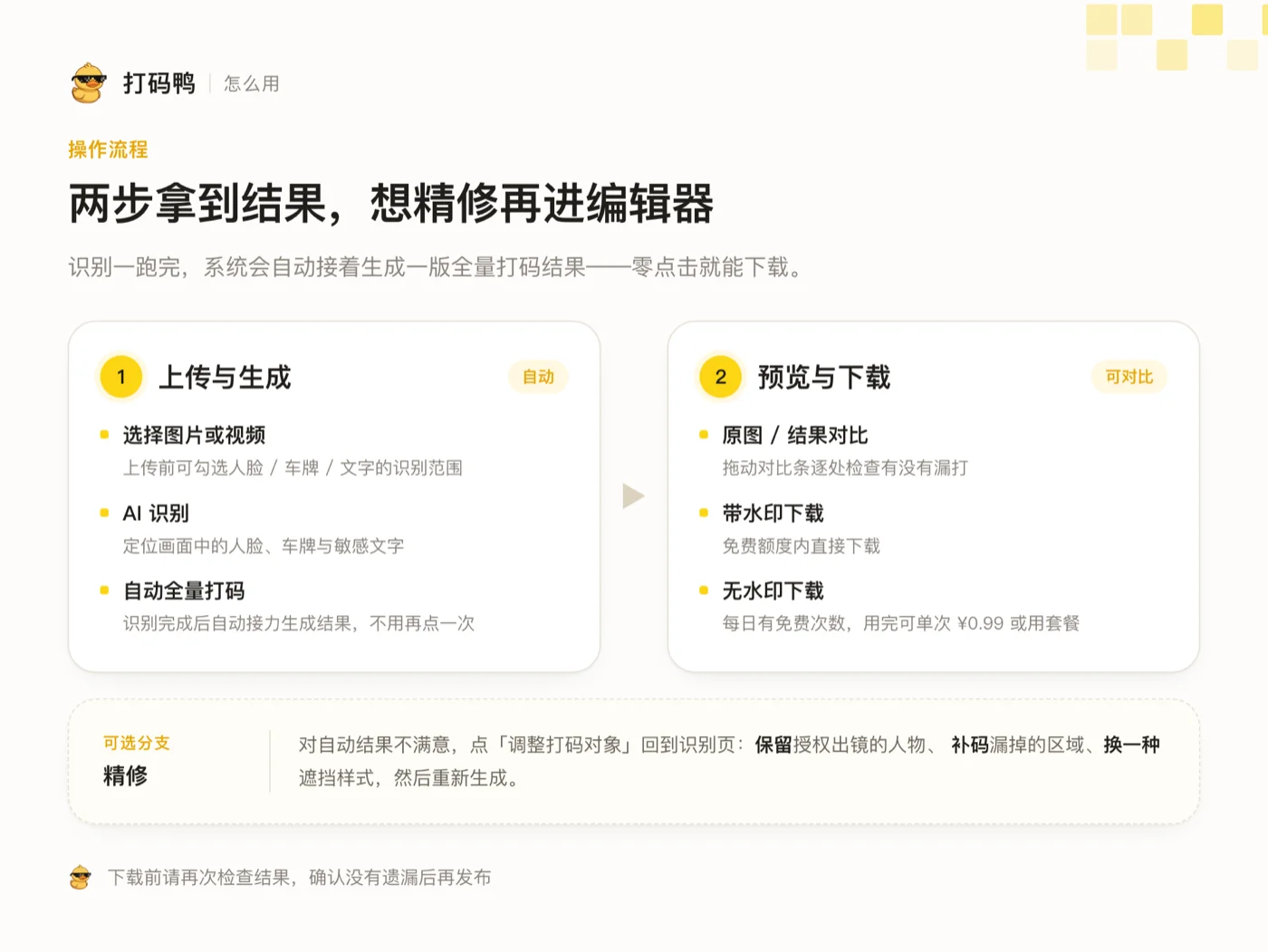
打开打码鸭首页,点击「选择文件」或直接把照片拖进上传区,支持 jpg、png 和 webp。上传前会看到识别范围的选项:人脸、车牌、文字。街拍和旅行照片一般勾选人脸和车牌;如果照片里有店招、价目表或手写信息,再加上文字。
识别范围选得越准,结果越干净。比如一张只有风景和路人的照片,没有必要开启文字检测,否则路牌、招牌上的字也会被列为待确认对象,增加你检查的工作量。
第二步:等待自动识别和全量打码
上传完成后系统会先定位人脸和车牌,识别结束后自动生成一版全部遮挡的结果。对于大多数分享场景,这一版已经可以直接用:所有识别到的人脸和车牌都被遮住,你只需要预览确认。
第三步:保留自己,打码其他人
如果照片里有你自己或同行的朋友,不希望被一起打码,点击「调整打码对象」回到识别页。识别出的每个人脸都可以单独确认:把明确授权的人物标记为保留,其余保持打码。车牌也一样,自己的车可以保留,路边其他车辆继续遮挡。
第四步:选择遮挡方式
打码鸭提供马赛克、模糊、实色遮挡、遮眼黑条和趣味贴纸五种方式,强度和不透明度都能调整,形状可以选矩形或椭圆。日常分享用马赛克或模糊即可;想让照片看起来轻松一点,可以给路人换上贴纸。需要注意的是,轻度模糊对小尺寸人脸可能不够安全,把强度调高或改用马赛克更保险。
第五步:发布前检查再下载
- 放大看照片四角和背景,确认远处的小脸和被部分遮挡的车牌都已覆盖。
- 检查镜面、橱窗和车窗里的倒影,这些位置的人脸容易被忽略。
- 确认保留下来的人物确实是已经同意出镜的人。
- 确认无误后下载结果。带打码鸭水印的版本免费下载;每天也有免费的去水印次数可以使用。
整个流程在浏览器里完成,不需要安装软件。处理结果是一个新文件,你的原图不会被修改,建议原图不要公开上传,避免别人拿到未打码的版本。