同时检查多类隐私
在同一张图片中选择人脸、车牌和文字检测范围,减少逐处寻找敏感信息的时间。
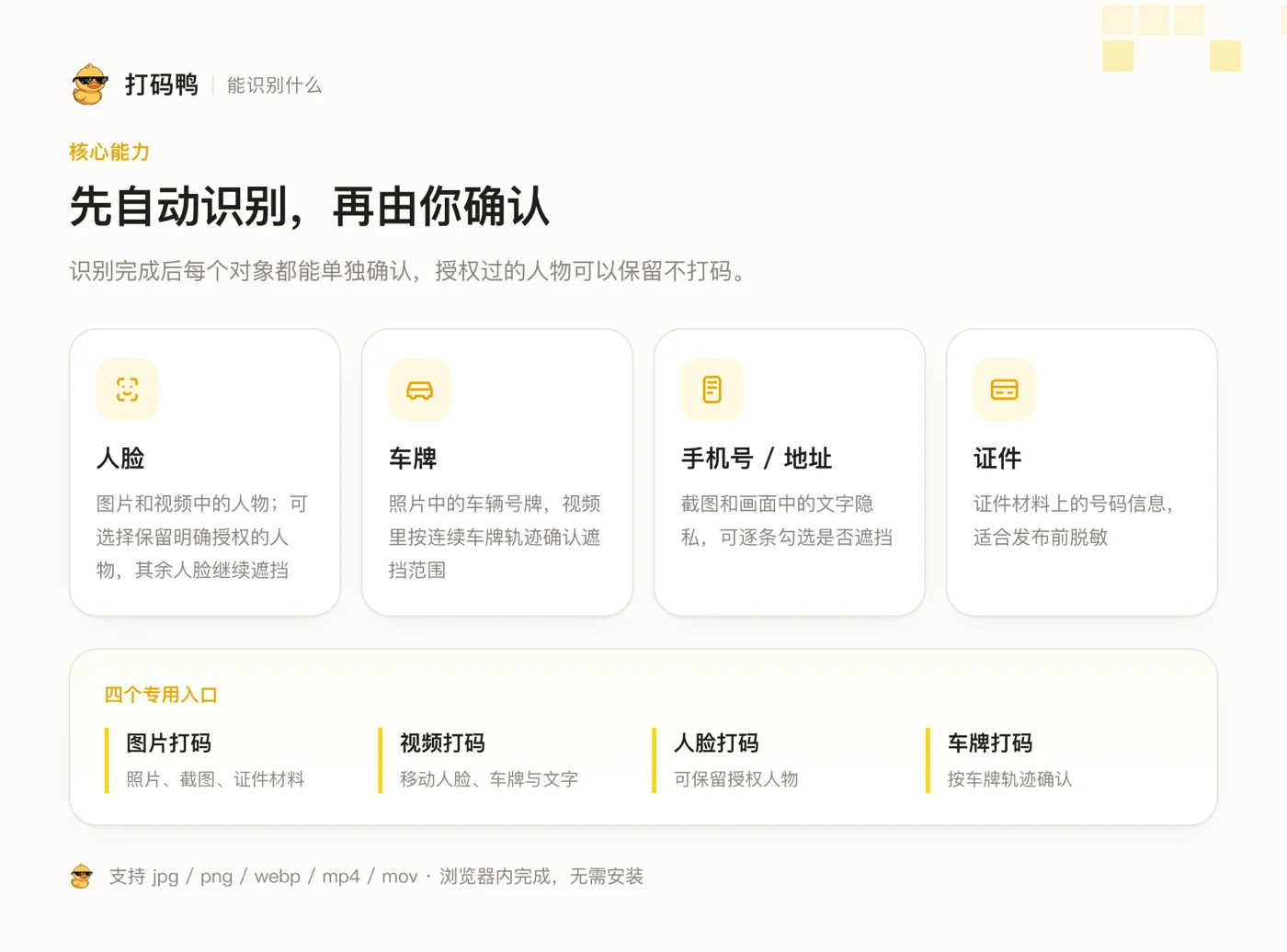
核心能力
在同一张图片中选择人脸、车牌和文字检测范围,减少逐处寻找敏感信息的时间。
检测结果不是直接发布结果。你可以继续确认需要打码或保留的对象,避免无关内容被遮挡。
根据内容敏感程度选用马赛克、模糊或贴纸,并在生成结果后查看整体遮挡效果。
操作流程
选择你有权处理的照片、截图或图片材料,上传前先确认文件内容和使用目的。
按图片内容选择人脸、车牌或文字,让系统集中检查可能需要保护的区域。
逐项查看检测结果,保留无需遮挡的内容,并为其余对象选择合适的打码效果。
生成结果后放大检查边缘、小字和遗漏区域,确认无误后再下载和对外发布。
照片里的隐私主要是人脸和车牌:旅行照里的路人、街拍背景里的车辆、合影里没有同意出镜的人。这类内容用人脸和车牌检测就能覆盖,识别结果通常可以直接全部遮挡。
截图里的隐私几乎都是文字:聊天记录里的电话、订单页上的收货地址、客服对话里的账号和金额。文字需要开启文字检测,而且识别结果会交给你逐条确认,因为同一串数字可能是手机号,也可能只是价格,只有结合上下文才能判断。
两类内容混在一起时,比如带头像的群聊截图,可以同时勾选人脸和文字。识别范围选得准,结果就干净,需要你检查的对象也更少。
打码鸭生成的是一个新的结果文件,你本地的原图不会被修改或替换。支持 jpg、png 和 webp 上传,结果保持可直接发布的画质;处理完成后可以拖动对比条,逐处比对原图和结果。
因为原图还在你手里,分享时请只发处理后的版本,并避免把未打码的原图上传到公开位置。对证件、合同这类高敏感材料,建议先裁掉与目的无关的部分再上传。
带打码鸭水印的结果可以免费下载;每天也有免费次数可以下载不带水印的版本。这里的水印是打码鸭加在结果上的品牌标识,与你原始文件里的内容无关。
发布前复核
低清晰度、强反光、遮挡或极小目标都可能影响识别。涉及证件、财务、医疗等高敏感内容时,应采用更强遮挡并进行人工复核。
常见问题
不需要。打码鸭在浏览器中完成上传、识别、选择和处理流程,打开网页即可使用。
可以选择文字检测,系统会定位图片中的文字区域。手机号、地址、证件号等仍需结合上下文由你确认是否打码。
任何遮挡方式都不应被视为绝对安全。对高敏感信息应提高强度、扩大覆盖范围,或使用不透明贴纸,并在发布前检查最终文件。
先不要发布结果。可以重新选择检测范围或更换更清晰的源图;如仍无法可靠覆盖,应改用其他方式手工补充遮挡。
上传你有权处理的图片或视频,确认识别范围和打码对象,下载前请再次检查结果。
前往打码工具